

Descubra las funciones de nuestro catálogo y cómo utilizarlo. Si necesita ayuda adicional usando el catálogo o adminstrando su cuenta de la biblioteca, aquí hay algunos consejos de Bibliocommons, nuestra red de catálogo (para ver los consejos en español, haga clic en la esquina inferior derecha para cambiar el idioma).
| Buscar | Reservar | Renovar |
Buscar un artículo usando nuestro catálogo
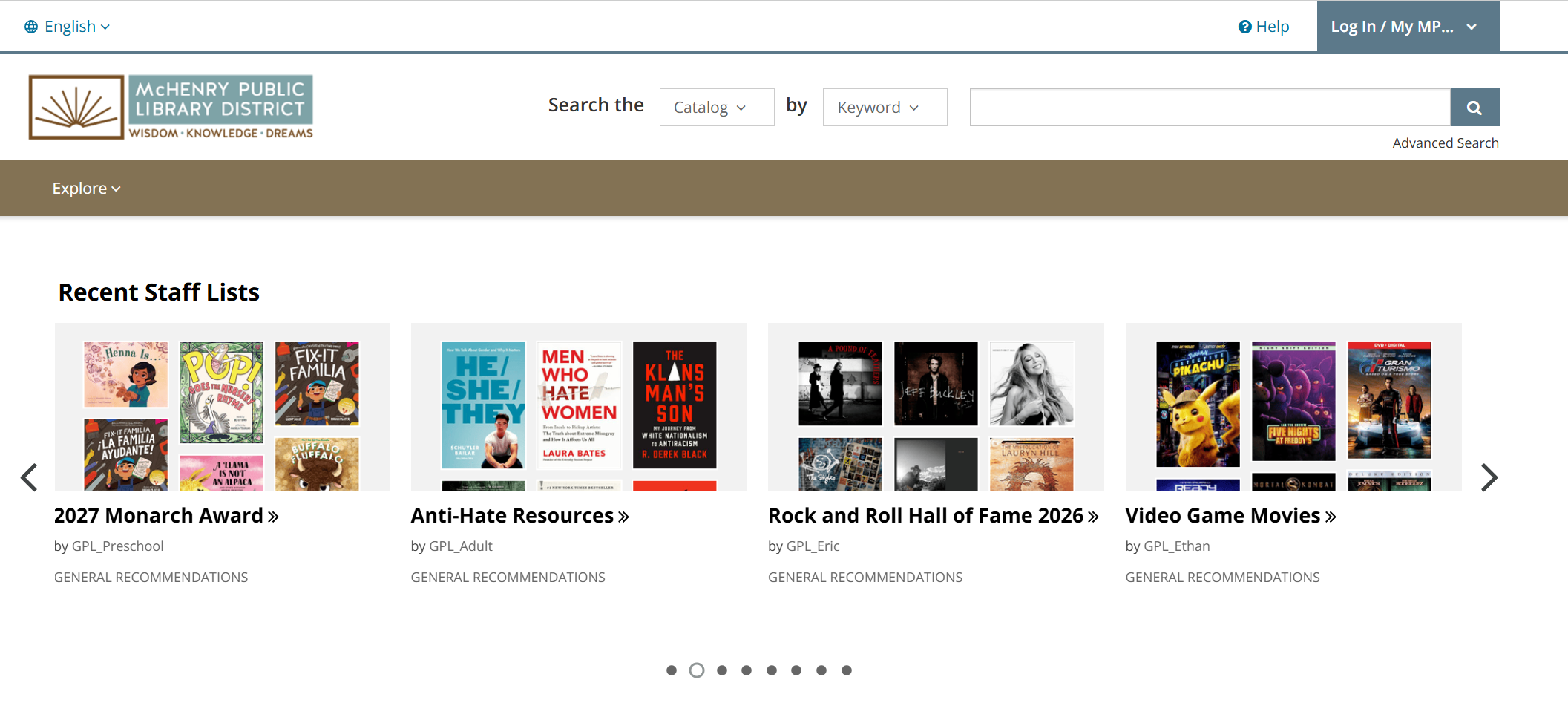
1. Ingrese sus términos de búsqueda en el campo de búsqueda, o utilice las opciones desplegables de "Explorar", a la izquierda para una búsqueda más detallada. La colección de la Biblioteca de McHenry es la opción predeterminada, pero también puede buscar en todas las bibliotecas miembros de nuestro consorcio haciendo clic en “Bibliotecas Asociadas" (Partner Libraries) en la sección “Tomar prestado de”. No es necesario iniciar sesión en su cuenta para buscar artículos.
2. Una vez que ingrese sus términos de búsqueda y haga clic en la lupa, podrá refinar su búsqueda marcando varias casillas, o filtros, que aparecen en el lado izquierdo de la página.
Reservar artículos usando nuestro catálogo
- Debe iniciar sesión en su cuenta de la biblioteca para reservar uno o varios artículos.
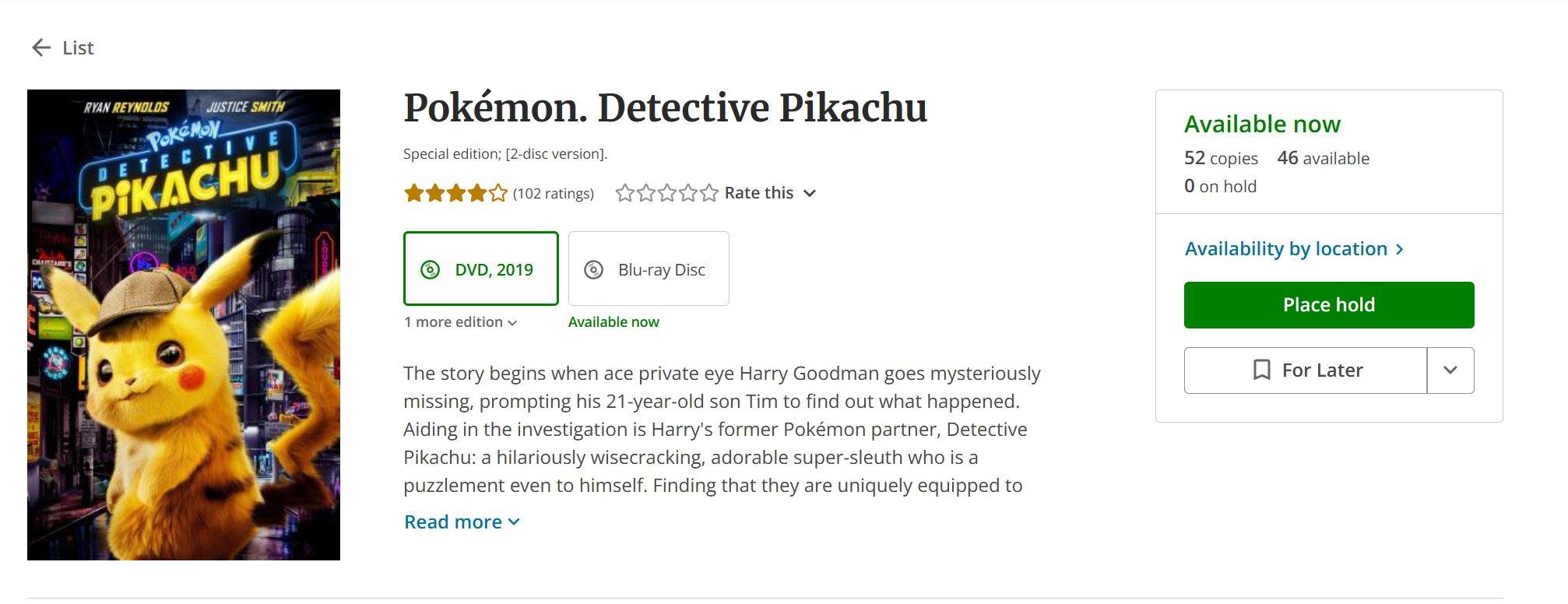
- Una vez que haya buscado y encontrado el registro del artículo, haga clic en el botón verde “Reservar”, a la derecha del artículo. A continuación, seleccione la biblioteca en la que desea recoger el artículo y haga clic en el botón gris "Reservar". Si solo desea usar la Biblioteca de McHenry como su lugar de recogida, seleccione la opción "¿Deseas habilitar las Reservas Con Un Solo Clic?” para evitar que se le pregunte por el lugar de recogida cada vez que realice una reserva en el futuro.
- Si desea ver el registro completo de un artículo, haga clic en el título del artículo. Esta pantalla le mostrará numerosos detalles sobre el artículo, como el título, la imagen del artículo, el formato seleccionado, un resumen y qué bibliotecas miembros tienen el artículo en su colección etc. Si no tenemos el artículo, puede realizar una reserva y el sistema lo seleccionará de una biblioteca miembro que si lo tenga disponible para envío. Se le notificará por mensaje de texto, correo electrónico o llamada telefónica automatizada (según la opción que haya seleccionado en las preferencias de su cuenta) cuando su artículo esté listo para ser recogido.
- Si selecciona MPLD como punto de recogida, tendrá 7 días para recoger el artículo. SI NO LO RECOGE DENTRO DE ESE PLAZO, SE LE COBRARÁ $1 EN SU CUENTA POR CADA ARTÍCULO NO RECOGIDO.
Renovar un artículo usando nuestro catálogo
Para renovar un artículo
- Inicie sesión en su cuenta. En el lado izquierdo, verá una sección llamada “Mis préstamos”; haga clic en la opción “Retirados”. A continuación, verá una pantalla que muestra todos los artículos que tiene prestados.
- Puede hacer clic en el cuadro gris en el lado derecho del artículo, que dice “Renovar” para realizar la renovación. Marque la(s) casilla(s) junto a los artículos que desea renovar.
- Si tiene varios artículos, haga clic en la casilla de verificación situada a la izquierda de cada uno de ellos y luego, haga clic en “Renovar Seleccionados” en la parte inferior derecha de la pantalla.
Aparecerá un mensaje confirmando que los artículos se han renovado con éxito, y se mostrará una nueva fecha de vencimiento en su lista de artículos prestados.
¡Bienvenido al catálogo de la Biblioteca Pública de McHenry! Nos complace compartir todas las nuevas funciones de nuestro catálogo. Comience a explorarlo hoy mismo registrando su cuenta.
Registre su cuenta
*Si desea utilizar el catálogo en español, haga clic en la esquina superior izquierda, encima de nuestro logotipo, para seleccionar español.*
1. En la parte superior derecha del catálogo, haga clic en el botón "Iniciar sesión/Mi cuenta”.
2. A continuación, haz clic en "Iniciar sesión/Registrarse”.
3. Ingrese su código de barras (número de 14 dígitos en la parte posterior de su tarjeta de la biblioteca) y su contraseña/PIN (generalmente, los últimos 4 dígitos de su número de teléfono, a menos que lo haya cambiado).
4. La primera vez que realice este proceso, el sitio le pedirá que registre su cuenta.
5. Puede crear su propio nombre de usuario y su propia contraseña
Si no recuerda su contraseña, utilice el enlace "¿Olvidó su contraseña?" que se encuentra en la página de inicio de sesión. Haga clic en el enlace, ingrese el número de su tarjeta de biblioteca (código de barras) y a continuación, haga clic en "Enviar.” Recibirá un correo electrónico con las instrucciones para cambiar su contraseña. Para utilizar esta función, es necesario que tenga una dirección de correo electrónico asociada a su cuenta. Si no tiene una dirección de correo electrónico asociada a su cuenta, comuníquese con la biblioteca llamando al (815) 385-0036 para restablecer su contraseña.
Configura su cuenta
1. Revise la información en la cuenta.
2. Añade/edita su dirección de correo electrónico (opcional).
3. Añade su mes y año de nacimiento.
4.Crea un nombre de usuario. Al hacerlo, tendrá la opción de iniciar sesión utilizando su número de tarjeta de la biblioteca o su nombre de usuario. Un nombre de usuario puede ser más fácil de recordar si desea iniciar sesión en su cuenta pero no tiene a mano el número de su tarjeta de biblioteca. (Algunos nombres de usuario pueden no estar disponibles, ya que los nombres de usuario son parte de la red más amplia de sitios web de bibliotecas de BiblioCommons).
5. Establece su configuración de privacidad.
Restricciones de nombre de usuario
La elección del nombre de usuario es bastante flexible. Puede elegir cualquier combinación de letras y números, así como guiones bajos (_).
- Debe ser único.
- Limitado a 50 caracteres.
- No puede contener solo números.
- No se pueden utilizar espacios ni caracteres alfanuméricos
A menos que su código de barras contenga tanto letras como números, no podrá usarlo como nombre de usuario. Aun así, podrá utilizarlo para iniciar sesión, pero no se utilizará al crear o publicar contenido.
Nombres de usuario para niños/menores de edad
Para los usuarios en los Estados Unidos, la Ley de Protección de la Privacidad en Línea para Niños (COPPA) exige que los sitios web que recopilan información personal de menores obtengan el consentimiento de los padres. No se permite a los niños menores de 13 años mostrar sus nombres reales, ni pueden escribir sus propios nombres de usuario, publicar comentarios ni añadir otros tipos de contenido que requieran escritura, dado que estos podrían utilizarse de manera inapropiada. Para generar un nombre de usuario, un menor puede seleccionar una combinación de un color y un nombre de animal.
Welcome to McHenry Public Library’s catalog! We’re excited to share all the new features in our catalog. Get started exploring today by registering your account.
To view this information in Spanish, click here. Para ver esta información en español, haga clic aquí.
Register Your Account
1. On the top right of the catalog, click on the Log In/My Account button.
2. Then click Log In/Register.
3. Enter your barcode (14 digit number on the back of your library card) and your password/PIN (usually the last 4 digits of your telephone number, unless you've changed it).
4. The first time you do this, the site will prompt you to register your account.
5. You can make your own username and your own password
If you don't know your password, use the "Forgot your Password?" link on the Login page. Click the link, enter your library card number (barcode), and then click Send. You’ll receive an email with instructions on how to change your password. To use this feature, you need to have email address associated with your account. If you don't have an email address associated with your account, contact the Library at (815) 385-0036 to reset your password.
Set Up Your Account
1. Review the information in the account.
2. Add/edit your email address (optional).
3. Add your birth month and year.
4. Create a username. Doing so gives you the option to log in using your library card number OR your username. A username can often be easier to remember if you would like to log in to your account but don't have your library card number on hand. (Some usernames may not be available, as usernames are part of the larger BiblioCommons network of library websites).
5. Determine your privacy settings.
Username Restrictions
Username choice is fairly flexible. You can choose any combination of letters and numbers, as well as underscores ( _ ).
- Must be unique
- Limited to 50 characters
- Cannot be all numbers
- Cannot use spaces or alphanumeric characters
Unless your barcode consists of both letters and numbers, it cannot be used as a username. You can still use it to log in, but it will not be used when you create or post content.
Children's Usernames
For users in the United States, the Children’s Online Privacy Protection Act (COPPA) requires websites that collect personal information from children to obtain parental consent. For this reason, children under 13 are not allowed to display their real names, nor can they type their own usernames, enter comments, or add other kinds of content that require typing, since these could be used inappropriately. To generate a username, a child can select a combination of color and animal name.
To view this information in Spanish, click here. Para ver esta información en español, haga clic aquí.
Learn about the great features of our catalog and how to use it. If you need extra help using the catalog or managing your library account, here are some tips from Bibliocommons, our catalog network.
| Search | Place Hold | Renew |
Search for an item using our Catalog
1. Enter your search terms in the search field, or use the "Explore" drop-down options at left for more detailed searching. McHenry Library's collection is the default, but you can also search all member libraries in our consortium by clicking on "Partner Libraries" in the Borrow From Section. You don't have to be logged in to your account to search for items.
2. Once you enter your search terms and click on the magnifying glass, you can filter your search even more by checking various boxes, or "facets," along the left-hand side of the page.
Place Holds using our Catalog
- You have to be logged in to your library account to place a hold on an item(s).
- When you've searched for and found the item's record, click on green "Place Hold" to the right of the item. You then select the library you want to pick the item up at, then click the gray "Place Hold" button. If you only want to use McHenry Library as your pickup location, select the “Enable Single-Click Holds?” to not be asked about the Pick Up Location every time you place a hold in the future.
- If you want to see the full record for an item, click on the title of the item. This screen will show you many details about the item such as the title, the picture of the item, the format you selected, a summary and which member libraries have the item in their collection etc. If we don't have the item, you can place a hold and the system will choose it from a member library that does have it available for delivery. You will be notified by text, email or automated phone call (depending on the option you elected in your account preferences) when your item is available for pickup.
- If you select MPLD as the pickup point, you'll have 7 days to pick up the item. IF YOU DON'T PICK IT UP WITHIN THAT TIME FRAME, YOUR ACCOUNT WILL BE CHARGED $1 (PER ITEM NOT PICKED UP).
Renew an Item using our Catalog
To renew an item
- Log in to your account. On the left hand side, you will see a section called “My Borrowing” click on the “Checked Out” option. You'll then see a screen showing all items you have checked out.
- You can click on the gray box on the right hand side of the item that say “Renew” to renew. Check the box(es) next to the items you want to renew.
- If you have multiple items, click on the check mark box on the left of each item and click “renew selected” on the bottom right side of the screen.
A message will show that they have successfully renewed and a new due date will display in your Items Checked Out list.
Exciting changes ahead for our online catalog!
A Public Preview of the new and improved catalog by BiblioCore is now available for patrons April 20. This preview will be very close to what the final version will look and function like when it goes live in May. Patrons are invited to test and provide feedback about their experience.
Starting May 19, searching for materials will be much easier. 
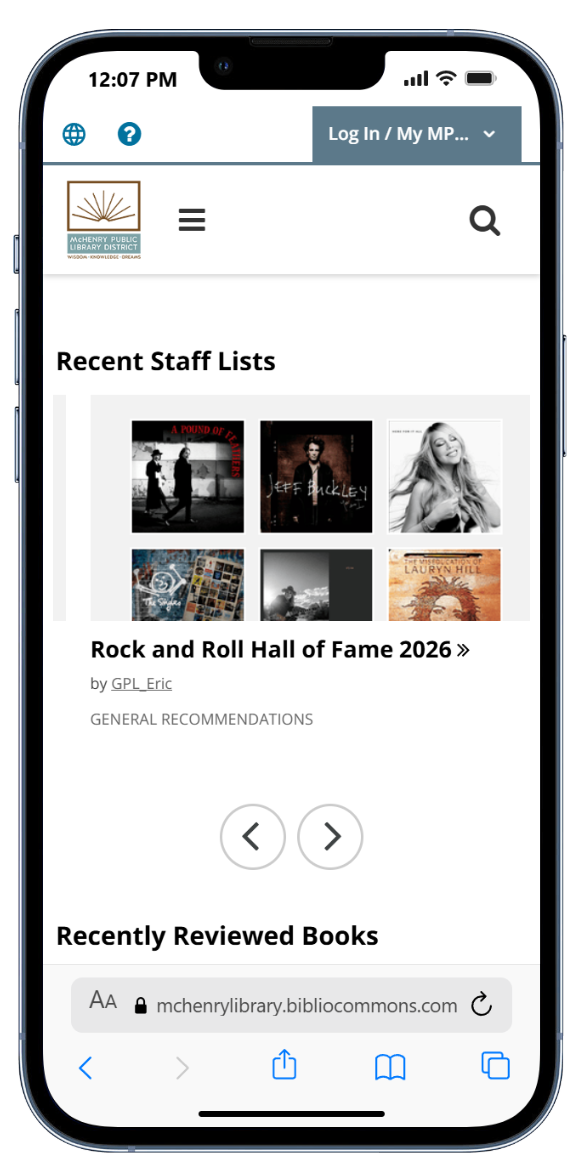
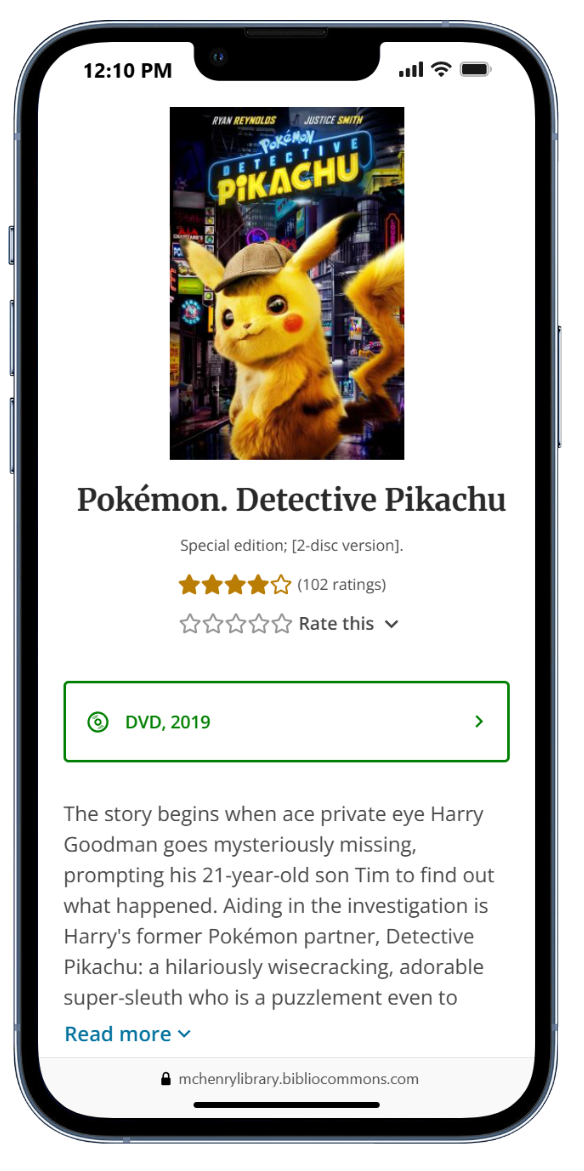
The new catalog design is mobile-friendly and will allow you access to Library resources from anywhere at any time. Its smarter search function will make it easier to find books, e-books, movies, and other items. Improved browsing features allow users to discover new materials, including best-sellers, award winners, and recommendations from Library staff. In addition, our community of Library users will now be able to rate, review, and share favorite titles with others. Any updates about the change will be posted on our website and in our e-newsletter.
¡Vienen cambios emocionantes a el catálogo en línea!
El 20 de abril, los usuarios ahora pueden acceder a una vista previa pública del nuevo catálogo mejorado con BiblioCore. Esta vista previa será muy similar a la versión final, que tendrá un aspecto y funcionamiento muy parecidos a los de la versión definitiva cuando se publique en mayo. Se invita a los usuarios a probar y a compartir sus comentarios sobre su experiencia.
A partir del 19 de mayo, buscar materiales será mucho más fácil.
El nuevo diseño del catálogo es compatible con dispositivos móviles y le permitirá acceder a los recursos dela Biblioteca desde cualquier lugar y en cualquier momento. Su función de búsqueda más inteligente facilitará la búsqueda de libros, libros electrónicos, películas y otros artículos. Las funciones de navegación mejoradas permiten a los usuarios descubrir nuevos materiales, incluyendo los más vendidos, los ganadores de premios y las recomendaciones del personal de la Biblioteca. Además, nuestra comunidad de usuarios de la Biblioteca ahora podrá calificar, reseñar y compartir sus títulos favoritos. Las actualizaciones sobre el cambio se publicarán en nuestro sitio web y en nuestro boletín electrónico.
|
Key Improvements:
|
Mejoramientos clave:
|